Hell Let Loose: Vietnam ボイスチャット・VOIP 修正チェックリスト
DayOneFix Editorial · 2026-08-09
この順に試す
0 / 5 完了チェックはこの端末に保存されます。ページを閉じても続きから。
Hell Let Loose: Vietnam(ヘルレットルーズ ベトナム)のボイスチャット問題には2つの異なる答えがあり、混同してはいけない。 Team17 によれば、Command Chat と Squad Chat のロボット声エフェクトは修正済み:「Players should no longer experience the robotic voice effect in Command Chat or Squad Chat.(Command Chat・Squad Chat でロボット声エフェクトはもう発生しないはずです)」 一方で Proximity Chat の問題は未解決のままだ。Team17 の正確な声明は:「The remaining Proximity Chat issue requires an update to the Epic Online Services (EOS) voice chat system.(残る Proximity Chat の問題は Epic Online Services (EOS) ボイスチャットシステムのアップデートを必要とします)」 どちらの声明も Team17 の公式 Steam アナウンスの7月30日アップデートから。
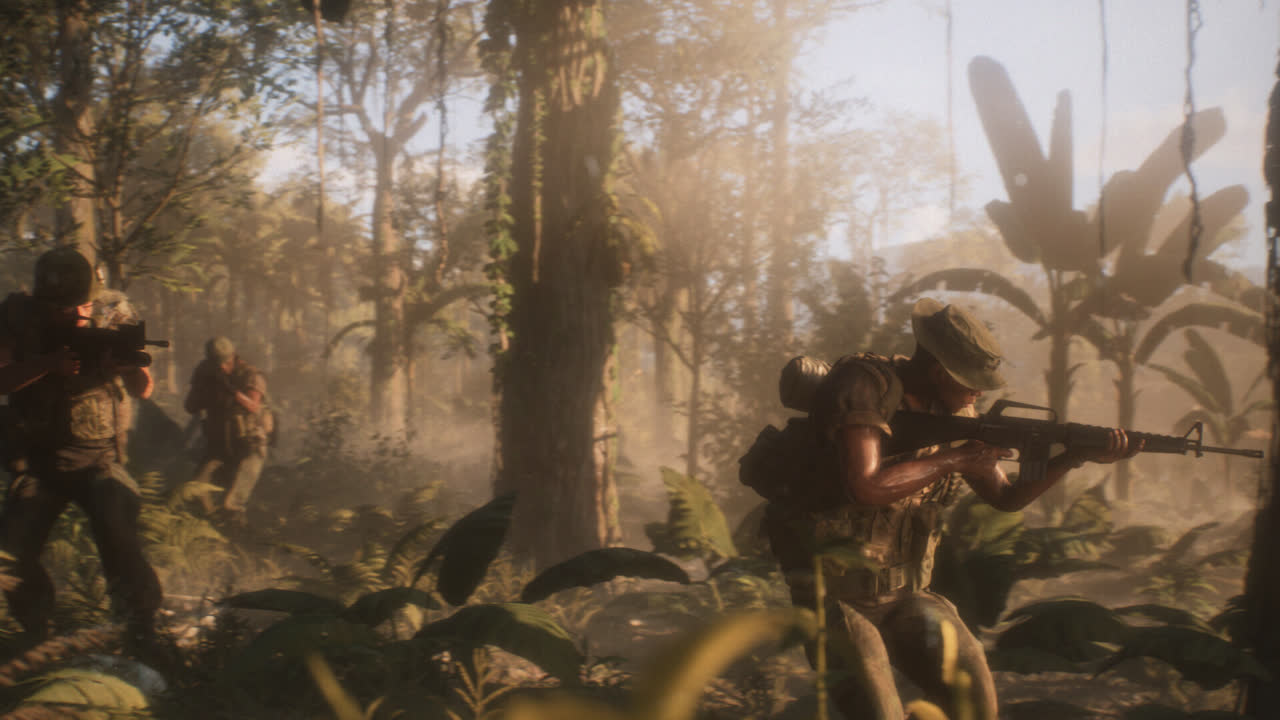
したがって、Command や Squad チャンネルがロボットのように聞こえるプレイヤーは、まずローカルの設定・接続の問題として扱い、以下の PC チェックを順に試すべきだ。Proximity Chat の問題は公式ステータスが異なる:修正が EOS ボイスチャットシステムのアップデート——Expression Games の管理外——に依存するため、残り続ける可能性がある。この区別が、Hell Let Loose: Vietnam の VOIP トラブルシューティングを誠実に進めるための出発点になる。
1. 設定を変える前にチャンネルを特定する
まず、不具合が Command Chat・Squad Chat・Proximity Chat のどれで起きているか、そして「誰にも自分の声が聞こえない」「他人の声が聞こえない」「音声が歪む」のどれなのかを記録しよう。どれかのチェックで結果が変わった時に、有用な基準点になる。
公式ステータスは具体的であって、「音声は直りました」という包括的なメッセージではない。Team17 が言っているのは、Command と Squad Chat でロボット声エフェクトはもう発生しないはず、ということだ。あらゆる音声問題がすべて直ったとは言っていない。Proximity Chat については、残る問題は EOS のアップデートを必要とする。Proximity Chat を「修理済み」と説明してはいけないし、ローカルのトグル操作で上流の EOS アップデートを届けられると考えてもいけない。
Team17 は以前、音声の歪みを**「このプレイテストにおける最優先の既知の問題」と呼び、「チームメイトの音声送信の開始時・終了時に発生する音声の歪み」**と説明していた。この以前の文言は公式 Steam ニュースフィードにある。現在の区分——Command/Squad のロボット声は修正済み、Proximity は未解決——を定めたのが、後発のアップデートだ。
2. Windows のマイクと入力音量を確認する
PC のマイクが拾われない場合、最初のチェックは Windows だ。Windows のサウンド設定を開き、実際に使うつもりのマイクを入力デバイスとして選択し、入力音量がミュートや極端に低い値になっていないことを確認する。着脱式マイクのヘッドセットを使っているなら、Web カメラ・モニター・コントローラー・古い仮想デバイスではなく、そのデバイスが接続され選択されていることを確認しよう。
目的は、Team17 が文書化していない Hell Let Loose: Vietnam 固有の設定を探すことではない。Steam とゲームが使おうとする前に、Windows が動作する入力ソースを提供していることを保証することだ。マイクに向かって話し、OS の入力インジケーターや使い慣れたローカルテストで反応を見る。Windows が入力を受け取っていないなら、ゲーム内の無線チャンネルを変えてもマイクの根本問題は解決しない。
ヘッドセット・USB ポート・マイクを差し替えたら、選択の確認をやり直すこと。Windows は以前選択したデバイスを保持し続けることがあるため、机の上でアクティブに見えるデバイスが、現在音声入力に選ばれているデバイスとは限らない。
3. Steam の音声入力を Windows と照合する
次に Steam の音声設定を開き、Windows で選択したのと同じマイクを Steam が使っているか確認する。Steam のマイクテストを実行し、入力デバイスを変更した場合はゲームを閉じて開き直す。このステップは、よくある食い違い——Windows はあるデバイスを聞いているのに、Steam は別のデバイスを向いている——を捕まえる。
スクリーンショットや実在しないゲームメニューの手順に頼らず、自分の環境に表示されている名称を使うこと。Steam の設定は時間とともに変わりうるし、Team17 は Hell Let Loose: Vietnam の VOIP デバイスセレクターを公開していない。信頼できる原則はシンプルだ:Windows と Steam が、意図したアクティブなマイクを使っていること。
Steam もマイクを検出できないなら、Windows の入力チェックに戻る。Steam は検出できるのにゲームができないなら、排他モードとファイアウォールのチェックまで進んでから、公式の Proximity Chat 問題の証拠として扱うかを判断しよう。
4. マイクの排他モードを一時的に無効化する
Windows では、録音デバイスをアプリケーションが排他制御できるように設定できる。使用中のマイクでそのオプションを一時的にオフにし、音声を再試行しよう。これは一般的な PC オーディオの切り分け手順だ:ゲーム固有の修正をでっち上げるのではなく、別のアプリケーションがデバイスを握っている可能性を除外するのに役立つ。
該当するマイクのプロパティには、Windows のサウンド設定から、デバイスの詳細オプション経由でたどり着ける。正確なラベルは Windows のバージョンとオーディオドライバーによって異なるため、この記事は意図的に万能のクリック手順を主張しない。テスト後、違いがなければ元の設定に戻して構わない。
テスト中は、マイクをアクティブに使っている可能性のある他のソフトも閉じておこう。特定のオーバーレイやチャットソフトが Hell Let Loose: Vietnam の VOIP 障害を引き起こすと主張するためではない——Expression Games はそう言っていない——が、選択した入力デバイスから Steam とゲームへの経路を1本に絞るためだ。
5. ファイアウォールの許可を確認して再接続する
ファイアウォールが Steam やゲームのネットワーク使用をブロックしていないことを確認する。ファイアウォールのプロンプトが出たら適切なネットワークアクセスを許可し、カスタムルールを運用しているならゲームと Steam をブロックしていないか確認する。これは一般的な接続チェックであり、ファイアウォールが原因だったという証明ではない。
入力とネットワークのチェックを終えたら、セッションを抜けて再接続する。新しい接続は EOS 関連の音声挙動に対する妥当な再試行だが、Team17 が Proximity Chat に必要と言う EOS アップデートの代わりにはならない。ゲームの再起動もそのクリーンな再試行の一部にしてよいが、Proximity Chat の公式な未解決ステータスを変えることはできない。
「このゲームが直る」という主張を根拠に、ルーターのポート、DNS サービス、文書化されていない起動オプションをいじり始めないこと。Team17 も Expression Games も、それらの手順が Hell Let Loose: Vietnam の VOIP を解決するとは言っていない。介入は釣り合いの取れた範囲に留めよう:マイク、Steam、排他アクセス、ファイアウォールの許可、そしてクリーンな再接続の検証だ。
チェックリストで直らない場合
チェック後も Command や Squad Chat にロボット声エフェクトが残るなら、公式のサポート窓口が用意され次第、正確なチャンネル・デバイス・症状を報告しよう。Team17 はそのエフェクトはもう発生しないはずだと言っているので、明確な再現報告は漠然とした「VOIP が壊れてる」報告より価値がある。
問題が Proximity Chat なら、公表されている答えは物足りないが明確だ:残る問題には EOS ボイスチャットのアップデートが必要で、Expression Games はその到着時期を明らかにしていない。ローカルのチェックは、別個のマイクやネットワークの問題を取り除くことはできる。しかし、依存先が開発者の管理外にある問題の修正を保証することはできない。
プラットフォームやサーバープールの疑問は Hell Let Loose: Vietnam のクロスプレイとサーバー名、または PS5・Xbox・コンソール対応状況へ。リリース概要・公式 PC 要件・確定している対応範囲は Hell Let Loose: Vietnam ガイドに戻って確認してほしい。
FAQ
Hell Let Loose: Vietnam のボイスチャットは直った? 一部は。そしてその区分が重要だ。Team17 によれば Command Chat と Squad Chat のロボット声エフェクトは修正済み:「Players should no longer experience the robotic voice effect in Command Chat or Squad Chat.」 Proximity Chat の問題は未解決のまま。
なぜ Proximity Chat はまだ使えない? Team17 の正確な声明:「The remaining Proximity Chat issue requires an update to the Epic Online Services (EOS) voice chat system.」 そのアップデートは Expression Games の管理外で、到着時期も示されていない——ローカルのトグル操作で届けられるものではない。
Command や Squad Chat で自分のマイクが拾われない——何を確認する? ローカルの設定・接続の問題として扱おう:Windows で正しいマイクと入力音量を確認、Steam の音声入力が同じデバイスを使っているか検証、マイクの排他モードを一時的に無効化、ゲームと Steam をファイアウォールで許可、そしてクリーンに再接続。
ポート開放・DNS 変更・起動オプションでこのゲームの VOIP は直る? 直らない——Team17 も Expression Games も、それらの手順が Hell Let Loose: Vietnam の VOIP を解決するとは言っていない。介入は釣り合いの取れた範囲に:マイク、Steam、排他アクセス、ファイアウォールの許可、クリーンな再接続。
まだ音声が壊れている場合、バグ報告には何を書くべき? 正確なチャンネル(Command・Squad・Proximity)、デバイス、症状——誰にも聞こえないのか、誰の声も聞こえないのか、音声が歪むのか。明確な再現報告は漠然とした「VOIP が壊れてる」報告より価値がある。
関連記事
出典
この記事の区分を定める2つの公式声明——「Players should no longer experience the robotic voice effect in Command Chat or Squad Chat.(Command Chat・Squad Chat でロボット声エフェクトはもう発生しないはずです)」と「The remaining Proximity Chat issue requires an update to the Epic Online Services (EOS) voice chat system.(残る Proximity Chat の問題は Epic Online Services (EOS) ボイスチャットシステムのアップデートを必要とします)」——は、Team17 の公式 Steam ニュースページの7月30日アップデートによるものだ。同じニュースページには、音声の歪みをプレイテストの最優先の既知の問題として挙げ、分隊員が音声送信を開始・停止する際に発生する歪みと説明した以前の告知もある。それ以外の5つの手順——Windows の入力デバイスと音量の確認、Steam の音声入力を合わせること、マイクの排他モードを一時的にオフにすること、ファイアウォールでゲームを許可すること、クリーンな再接続——は、一般的な PC の音声・接続トラブルシューティングだ。Team17 と Expression Games は、このゲームの公式な対処手順を公開していない。そのため、この記事では固定のメニュー操作手順を意図的に避けている。ラベルは Windows のバージョンとオーディオドライバーによって異なる。同じ理由で、VOIP を修復するとされるルーターのポート、DNS の変更、起動パラメーターも挙げていない。いずれにも検証可能な出典がないためだ。